之前在伏羲买的机器,购买时显示40G存储,到手后发现只有20G。后来才知道还有20G需要自己手动挂载。
本文就写一下如何挂载磁盘
一、查找磁盘
1、使用fdisk指令查看磁盘
fdisk -l输入后得到以下内容(不一定和我的一样,仅为举例)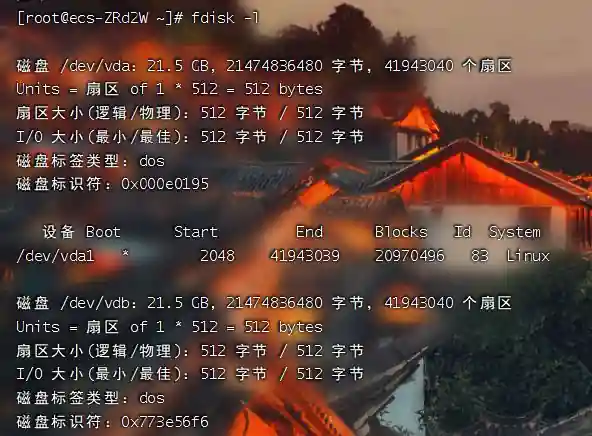
这里显示出了两张磁盘,一个是/dev/vda,这是系统盘,我们不管他
剩下的/dev/vdb是我们要格式化并挂载的磁盘
2.执行fdisk指令,开始对新增数据盘执行分区操作。
以新挂载的数据盘“/dev/vdb”为例:
fdisk /dev/vdb之后显示出如下字符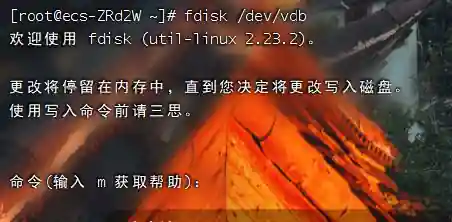
此时我们输入n,然后按“回车”,开始新建分区。
之后显示出如下字符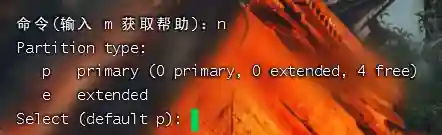
表示磁盘有两种分区类型:
· "p”表示主要分区。
· "e”表示延伸分区。
3、开始创建分区
以创建一个主要分区为例,输入“p”,按“回车”,开始创建一个主分区。
之后显示出如下字符
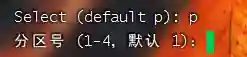
我们默认就可以,按“回车”
之后显示出如下字符

没有特别需求的话也是选择默认,按“回车”
之后显示出如下字符

这一步是让我们选择扇区大小
由于我是做存储用,所以我选择默认即可,按“回车”
之后显示出如下字符
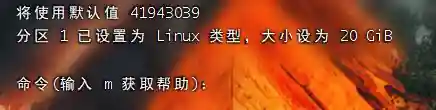
显示这个表示分区完成,即为50GB的数据盘新建了1个分区。
4、查询新建分区的详细信息
输入“p”,按“回车”
显示如下字符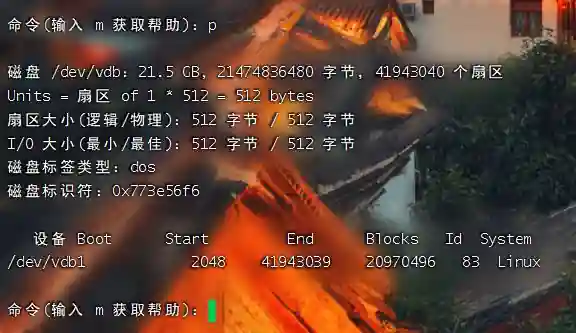
此处就显示出新建的磁盘为/dev/vdb1
5、保存分区信息
最后我们输入“w”保存即可,如下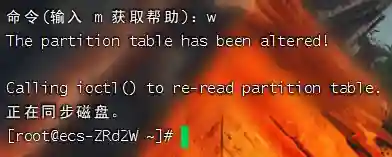
6、格式化磁盘
执行以下命令,将新建分区文件系统设为你所需要的格式。
如mkfs -t 文件系统格式 /dev/vdb1
以我设置文件系统为“ext4”为例:
mkfs -t ext4 /dev/vdb1之后显示如下信息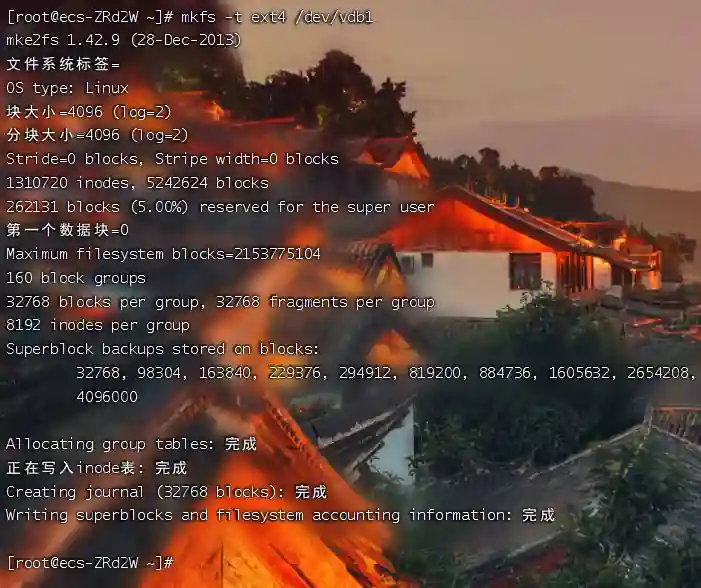
二、设置开机挂载
最后一步我们设置开机自动挂载磁盘即可大功告成了
1、首先查询磁盘UUID
使用blkid 磁盘分区命令
比如我的磁盘是/dev/vdb1,我需要输入
blkid /dev/vdb1之后即会显示出UUID
最后我们编辑/etc/fstab文件
在末尾增加一行UUID=69d78fcd-d73a-4d68-94a8-2a57a2690f4b /storage ext4 defaults 0 2
(记得去掉UUID里面的引号,其中/storage便是我们挂载的目录)
(ext4即为磁盘格式,如果强迫症的话记得对其哦~(๑•̀ㅁ•́ฅ))
(如果你实在很懒,UUID这部分改成/dev/vdb1也是没问题的~)
改完后的样图: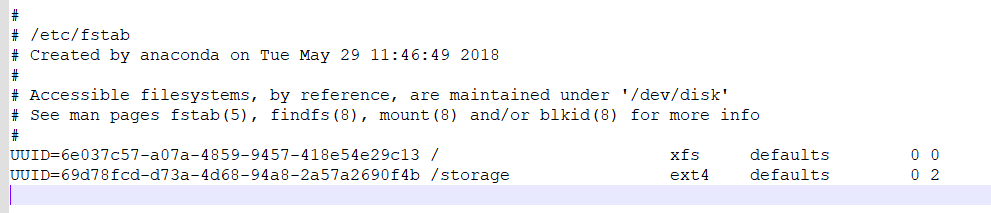
一定记得最后留一行空行!!~~
最后保存文件然后reboot重启机器即可~~!